Automatisering: oppgaver som går av seg selv
Gjelder: Pro, Max, Ultra, Team, Enterprise
I denne leksjonen lærer du å be Claude gjøre en oppgave fast, for eksempel hver mandag morgen.
Gjelder: Betalte abonnement (Pro, Max, Ultra, Team, Enterprise). Lag og se oppgavene på nett, mobil eller PC.
Ideen på ett minutt
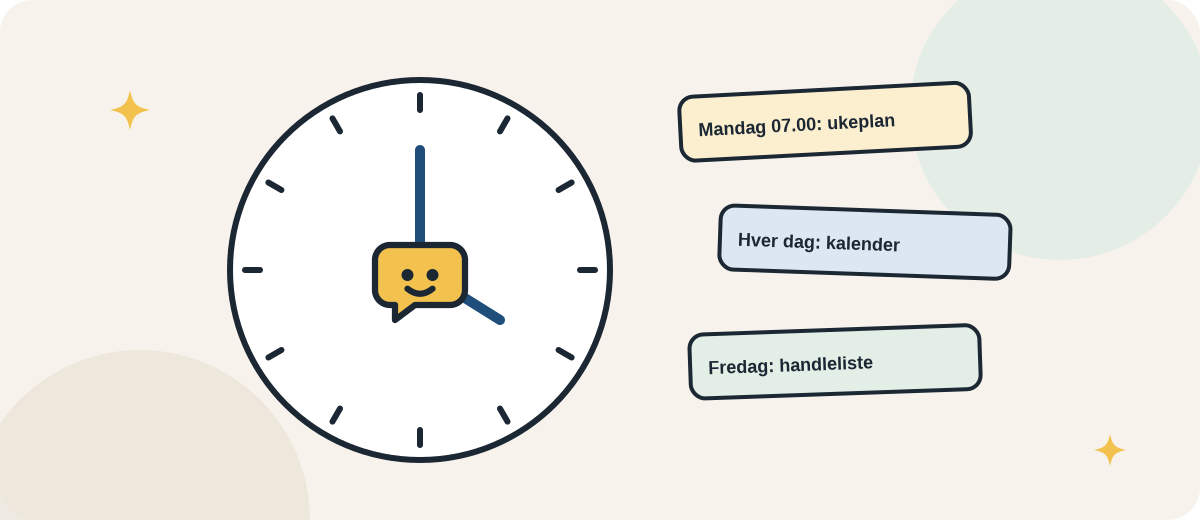
Noen ting gjør du hver uke: lager middagsplan, sjekker kalenderen, samler nyheter om noe du følger med på. Med planlagte oppgaver (på engelsk scheduled tasks) gjør Claude det av seg selv, på faste tidspunkter.
Eksempler:
- Hver mandag kl. 07: «Se i kalenderen min og lag en kort oversikt over uka.»
- Hver fredag: «Lag middagsplan for neste uke og en handleliste.» (Kombiner gjerne med skillen fra leksjon 12.)
- Hver morgen: «Finn nye artikler om elbil-lading i borettslag, og oppsummer dem.»
Hver kjøring blir en egen Cowork-økt, og resultatet venter på deg når du åpner Claude. Oppgavene kjører i skyen, så maskinen din trenger ikke stå på. Unntaket er oppgaver som bruker en mappe på maskinen din. De går bare når maskinen er våken og PC-appen er åpen.
Tommelfingerregel: Automatiser det som samler og oppsummerer, ikke det som sender eller kjøper.
Slik gjør du det
Menyene kan stå på engelsk.
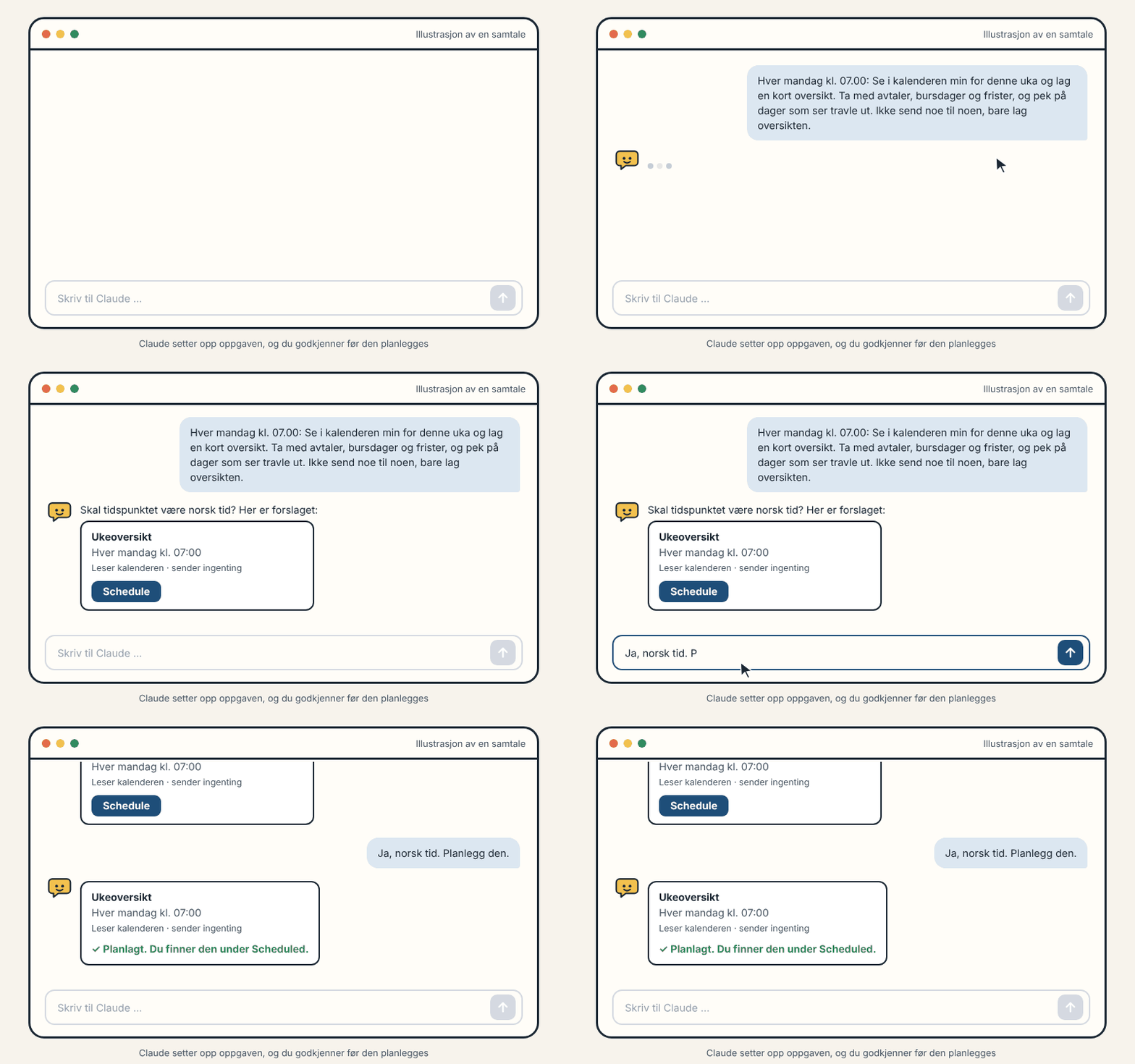
- Si det i en samtale. Skriv hva som skal gjøres og hvor ofte, for eksempel «Hver mandag kl. 7 …». Du kan også skrive
/schedulei en Cowork-oppgave. - Svar på spørsmålene Claude stiller om tidspunkt og innhold.
- Se over navn, tidspunkt og instruksjoner, og trykk Schedule.
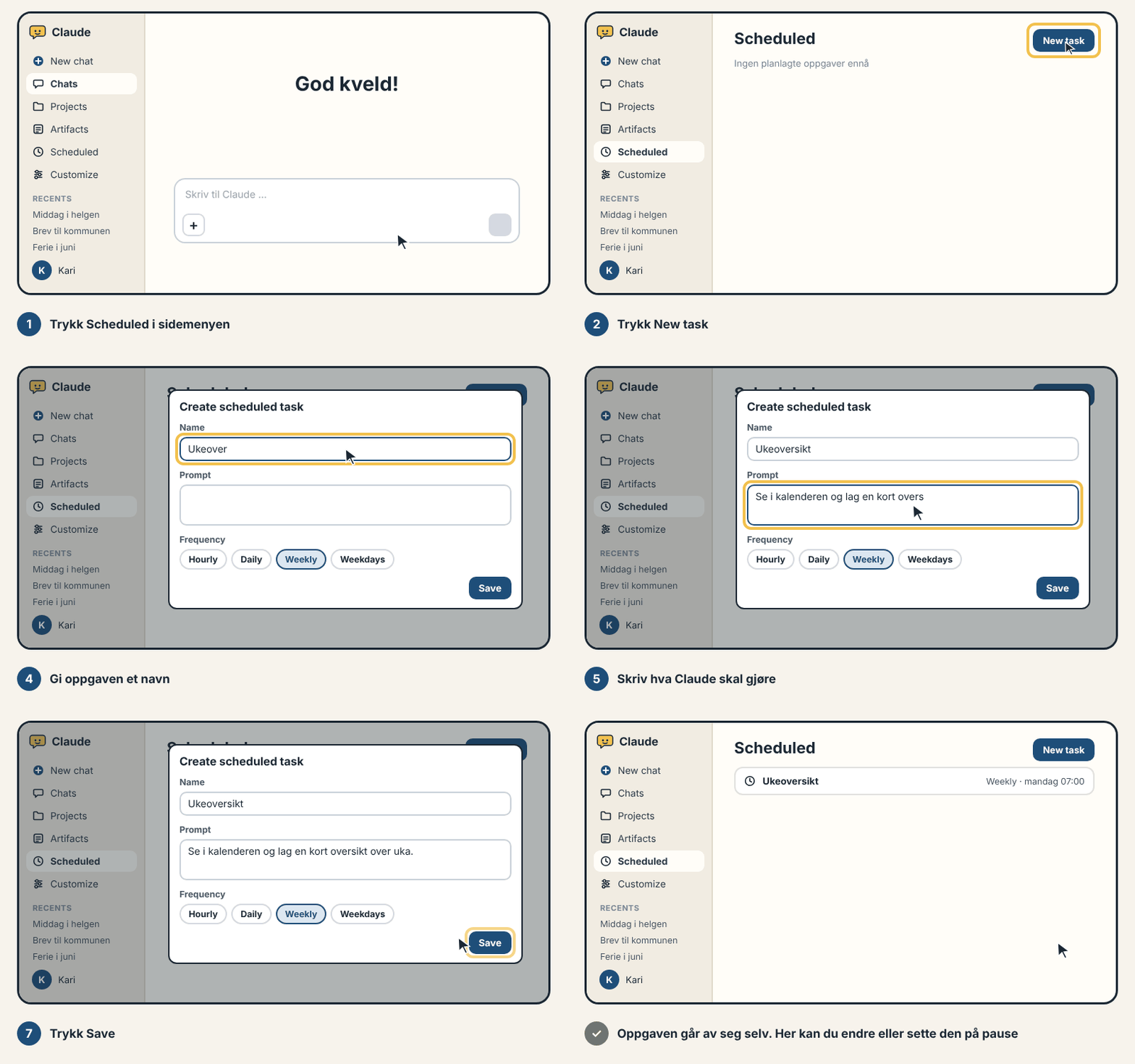
- Finn oppgavene igjen under Scheduled i sidemenyen. Der kan du se tidligere kjøringer, endre, sette på pause (Pause), slette eller kjøre en oppgave med en gang.
Vil du lage den selv, velg Scheduled, så New task og Set up manually. Der velger du navn, instruksjon, hvor ofte (hver time, daglig, ukentlig, hverdager eller bare manuelt) og hvor mye Claude skal spørre om lov.
Kopier og prøv
Koble til kalenderen (se leksjon 11). Lim inn teksten under i en ny samtale, og trykk send:
Hver mandag kl. 07.00: Se i kalenderen min for denne uka og lag en kort oversikt. Ta med avtaler, bursdager og frister, og pek på dager som ser travle ut. Ikke send noe til noen, bare lag oversikten.
Hva skjer? Claude spør om det som er uklart, og viser et forslag. Når du trykker Schedule, ligger oppgaven under Scheduled i sidemenyen.
Prøv også: Trykk på oppgaven og velg å kjøre den med en gang, så ser du hvordan resultatet blir.
Vanlig feil
Å glemme oppgavene som går.
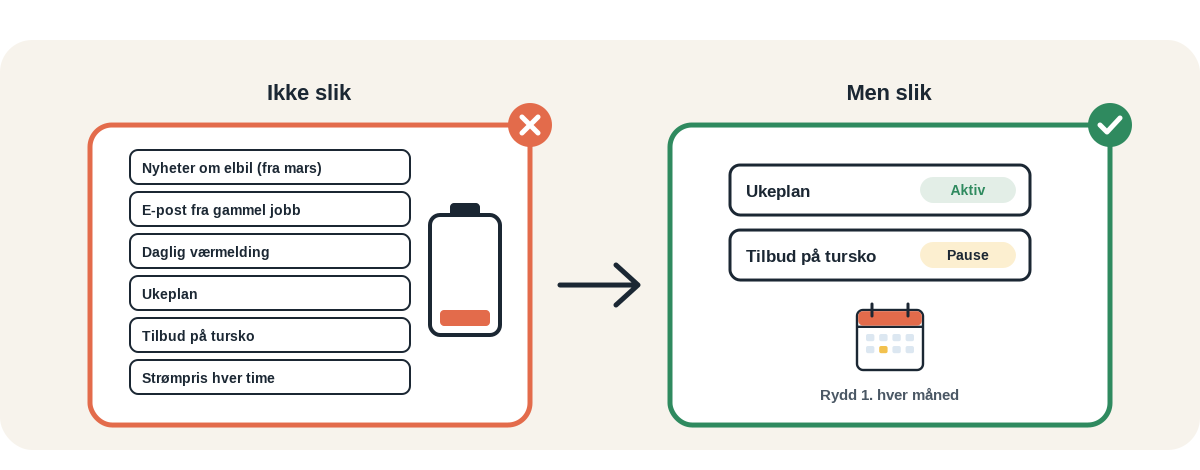
Oppgaver du har glemt, fortsetter å gå. De bruker av grensen din, og kan gjøre ting du ikke lenger vil, for eksempel å lese e-post fra en gammel jobb.
Gjør heller dette: Se innom Scheduled en gang i måneden. Sett på pause eller slett det du ikke bruker, og les gjennom resultatet av nye oppgaver de første gangene de kjører. Husk at du selv er ansvarlig for det oppgavene gjør.
Sjekkliste
- Jeg vet hva en planlagt oppgave er.
- Jeg har laget en planlagt oppgave som bare samler og oppsummerer.
- Jeg vet hvor jeg finner, endrer og stopper oppgavene.
- Jeg rydder i oppgavene mine av og til.
Kilder
Sist sjekket 29. november 2026.
Ferdig med leksjonen?
Neste: Claude Code: når Claude lager programmer for deg · 3 minutter
Bra jobbet! Denne leksjonen er merket som fullført.