Cowork: gi Claude en hel oppgave
Gjelder: Pro, Max, Ultra, Team, Enterprise
I denne leksjonen lærer du å gi Claude en større oppgave med flere steg, og å holde kontroll mens Claude jobber.
Gjelder: Betalte abonnement (Pro, Max, Ultra, Team, Enterprise). Du kan starte fra nett, mobil og PC-appen, men bare PC-appen kan jobbe med filer på maskinen din.
Ideen på ett minutt
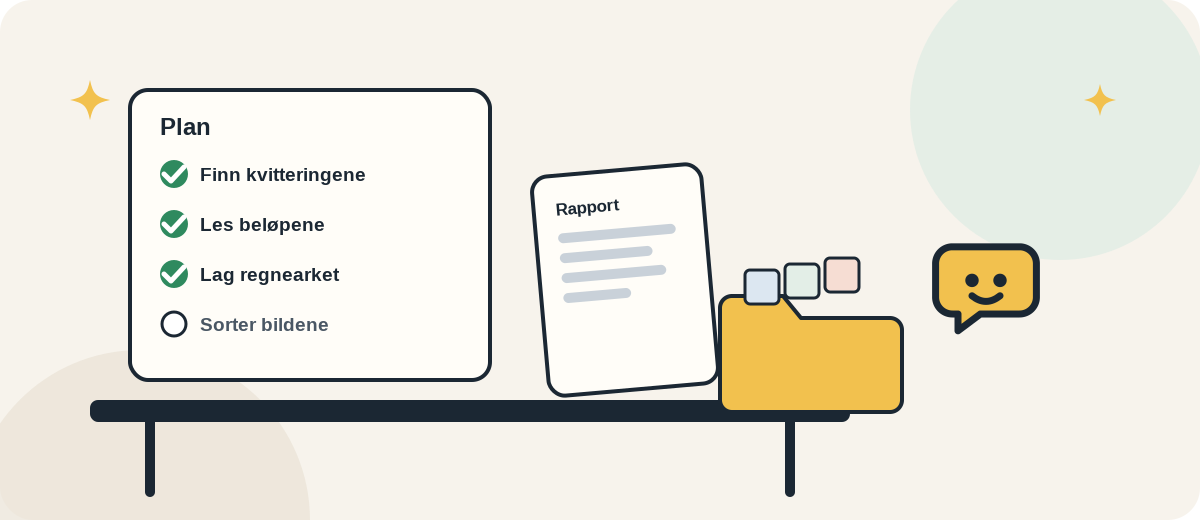
I en vanlig samtale svarer Claude på én melding om gangen. I Cowork beskriver du resultatet du vil ha, og Claude legger en plan og jobber seg gjennom stegene selv. Du kan gå fra og komme tilbake til ferdig arbeid.
Eksempler:
- «Gå gjennom kvitteringene i denne mappa og lag et regneark over utgiftene per måned.»
- «Les de fem tilbudene på taket og lag en sammenligning med anbefaling.»
- «Sorter feriebildene i mapper etter sted og dato.»
Cowork kjører i skyen og lagres på kontoen din. I PC-appen (Mac, Windows og Linux i beta) kan Claude også lese og skrive i mapper du kobler til.
Store oppgaver bruker mye mer av grensen din enn et vanlig spørsmål. Du ser forbruket under Settings → Usage.
Tommelfingerregel: Gi Claude en egen arbeidsmappe, ikke hele datamaskinen.
Slik gjør du det
Menyene kan stå på engelsk.
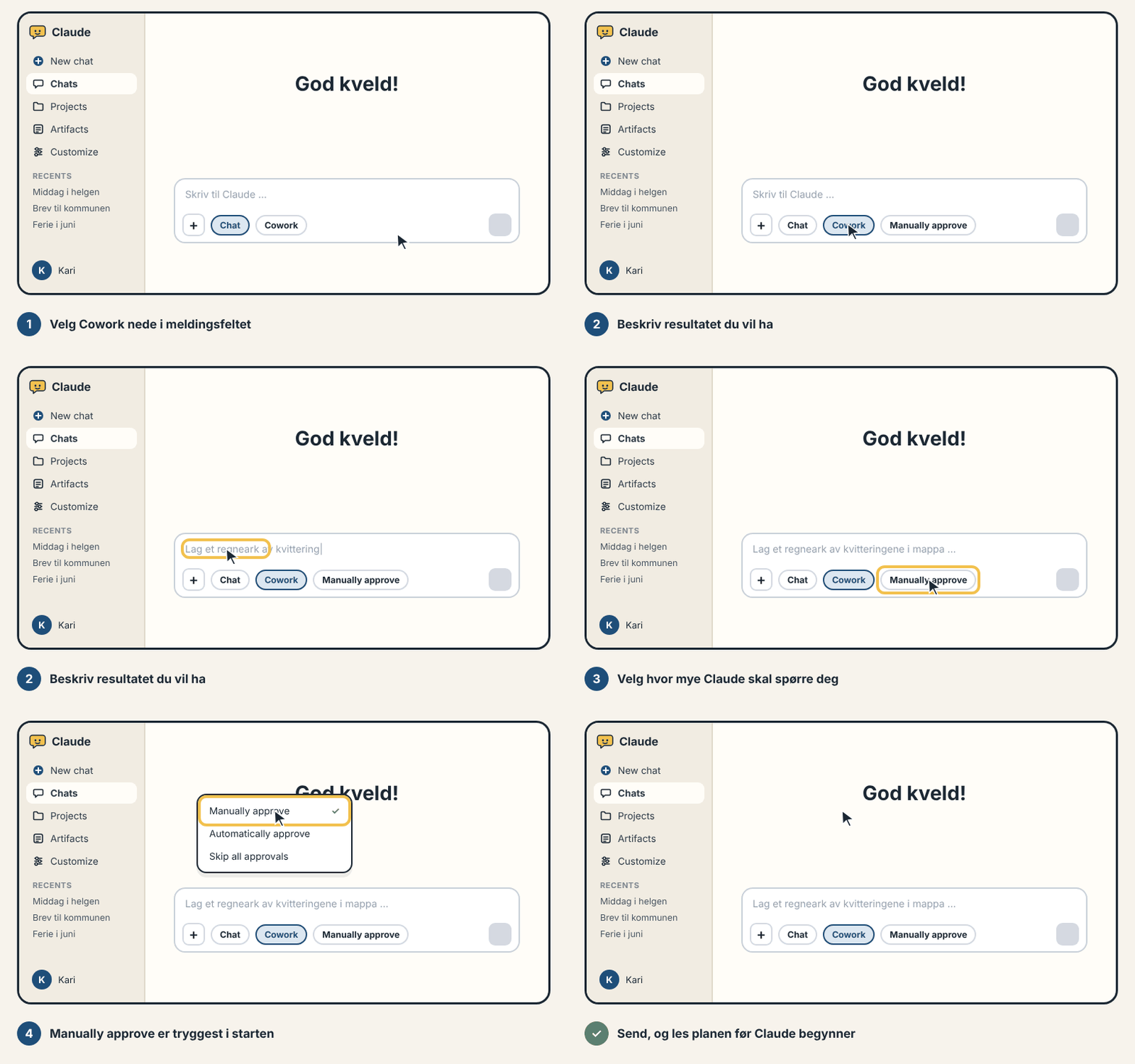
- Velg Cowork. Trykk Cowork nede til venstre i meldingsfeltet. I den nyeste versjonen finnes ikke valget, og da beskriver du bare oppgaven i en vanlig samtale.
- Beskriv resultatet. Hva skal være ferdig, hvor ligger filene, og hvordan vil du ha det levert?
- Les planen før du lar Claude starte.
- Velg hvor mye Claude skal spørre. Med Manually approve spør Claude før hver handling. Med Automatically approve jobber Claude videre selv, men en automatisk sjekk stopper risikable steg. Bruk aldri Skip all approvals før du kjenner verktøyet godt.
- Følg med. Stopp oppgaven hvis Claude åpner filer eller nettsider du ikke ventet.
Claude spør alltid om lov før filer slettes i en tilkoblet mappe. Ta likevel sikkerhetskopi av det som er viktig.
Kopier og prøv
Lag en mappe med noen kvitteringer eller PDF-er, og koble den til i PC-appen. Velg Cowork, lim inn teksten under, og trykk send:
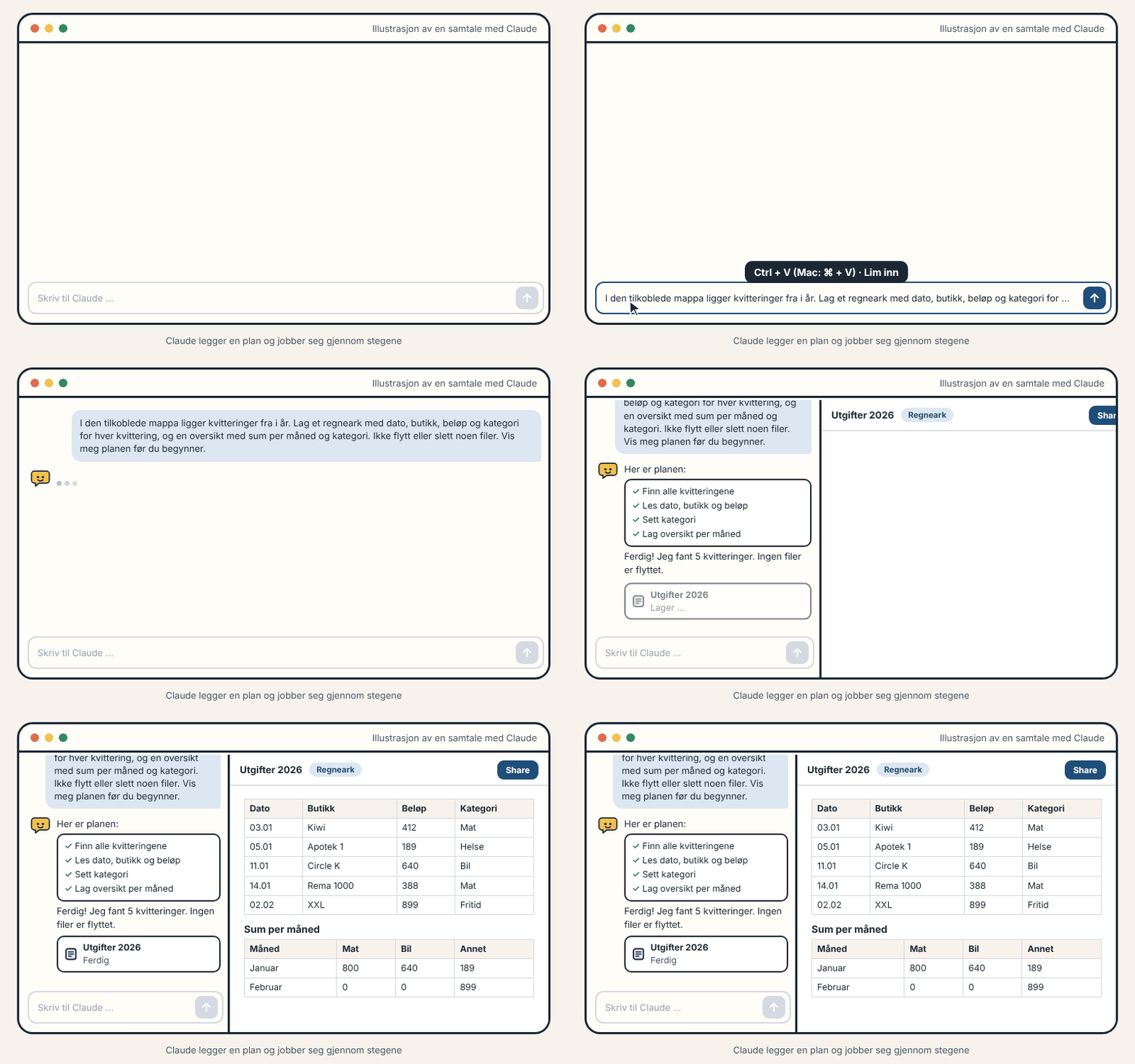
I den tilkoblede mappa ligger kvitteringer fra i år. Lag et regneark med dato, butikk, beløp og kategori for hver kvittering, og en oversikt med sum per måned og kategori. Ikke flytt eller slett noen filer. Vis meg planen før du begynner.
Hva skjer? Claude viser en plan, leser kvitteringene én etter én, og lager regnearket i mappa. Sjekk et par av beløpene mot kvitteringene.
Prøv også: Uten filer: «Planlegg en langhelg i Göteborg for to voksne i mai. Lag et dokument med dagsprogram, togtider å sjekke, og budsjett.»
Vanlig feil
Å gi Claude tilgang til for mye.
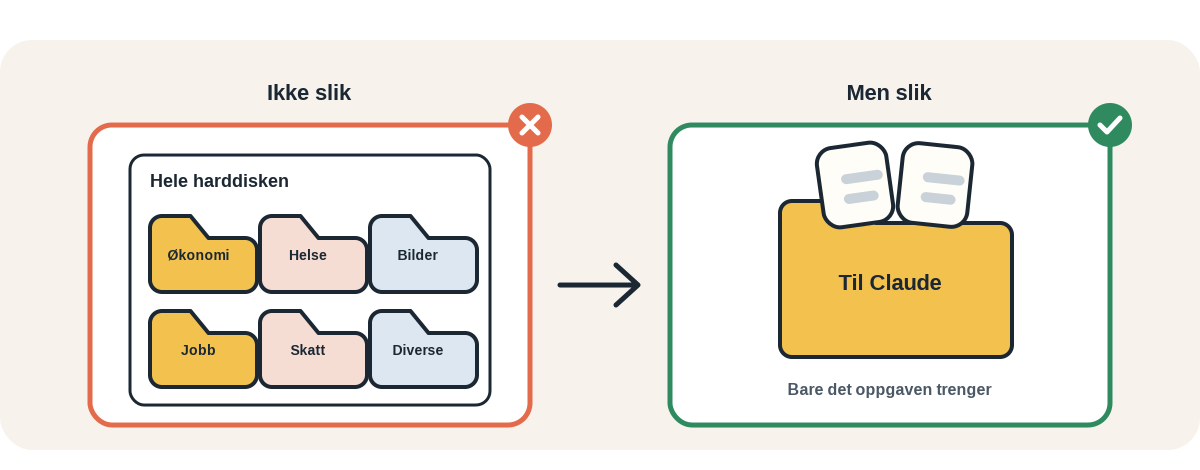
Det er enklest å koble til hele dokumentmappa. Men da kan Claude lese alt der, og en fil med skjulte instrukser (for eksempel en nedlastet PDF) kan lure Claude til å gjøre noe du ikke ba om.
Gjør heller dette: Lag en egen mappe for oppgaven, og kopier inn bare det som trengs. Bruk Manually approve når det gjelder viktige filer, kontoer eller noe som er vanskelig å angre.
Sjekkliste
- Jeg vet forskjellen på en vanlig samtale og Cowork.
- Jeg vet at Cowork krever betalt abonnement.
- Jeg har gitt Claude en oppgave med flere steg og lest planen først.
- Jeg bruker en egen arbeidsmappe og velger hvor mye Claude skal spørre.
Kilder
Sist sjekket 29. november 2026.
Ferdig med leksjonen?
Neste: Automatisering: oppgaver som går av seg selv · 3 minutter
Bra jobbet! Denne leksjonen er merket som fullført.