Hva er en KI-assistent, og hva kan den (og ikke)?
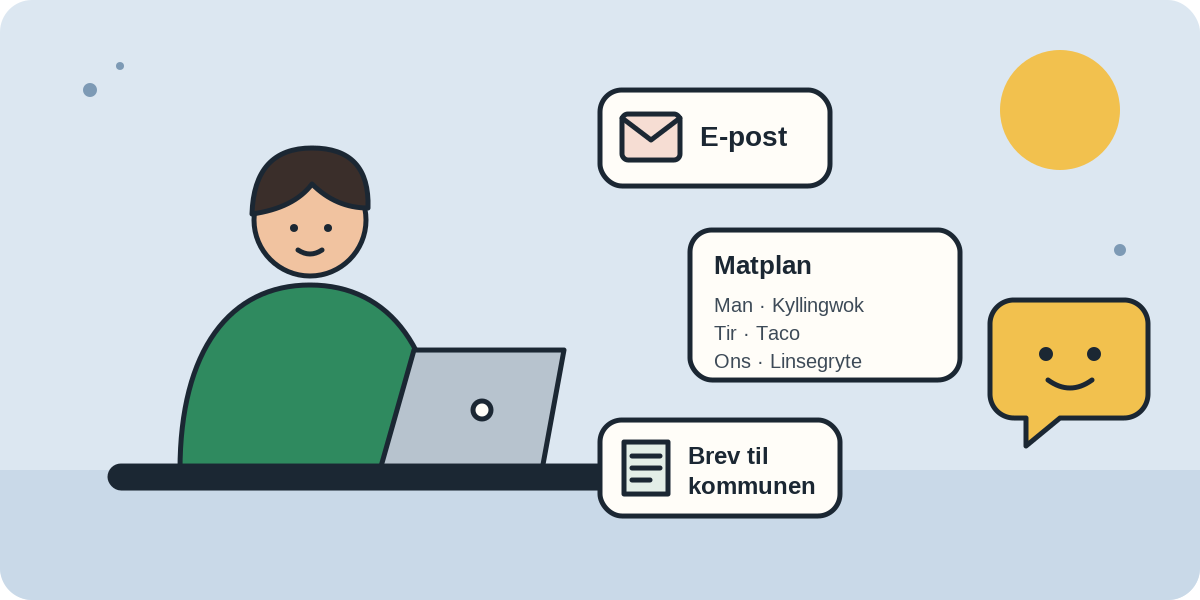
I denne leksjonen lærer du hva en KI-assistent er, hva den er god til, og hvor du må være litt på vakt.
Ideen på ett minutt
En KI-assistent er et dataprogram du kan skrive til på vanlig norsk. Den svarer, omtrent som når du sender en melding til en kunnskapsrik venn. De mest kjente er ChatGPT (fra OpenAI), Gemini (fra Google), Copilot (fra Microsoft) og Claude (fra Anthropic).
I dette kurset bruker vi Claude i eksemplene. Nesten alt du lærer her, virker likevel på samme måte i de andre assistentene.
En KI-assistent har lest enorme mengder tekst og har lært mønstre i språk. Derfor er den flink til å jobbe med tekst og ideer:
- skrive og forbedre e-poster, søknader og brev
- forklare vanskelige ting enkelt, for eksempel et brev fra Skatteetaten
- oppsummere lange tekster
- komme med forslag, som en ukesmeny eller en plan for eksamenslesing
- oversette mellom språk
Men en KI-assistent er ikke et oppslagsverk og ikke et menneske. Den kan ta feil, og svaret kan høres helt sikkert ut selv når det er feil. Den kjenner deg heller ikke, og vet bare det du forteller i samtalen.

Tommelfingerregel: Bruk KI-assistenten som en flink medhjelper. Du er fortsatt sjefen, og du sjekker det som er viktig.
Slik kommer du i gang med Claude
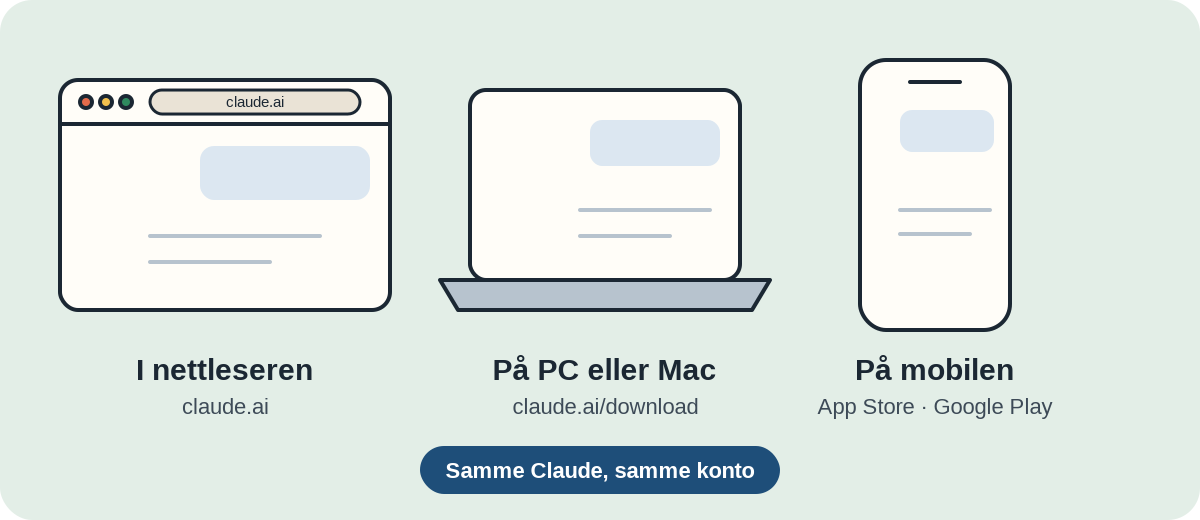
Bruker du allerede ChatGPT, Gemini eller Copilot, kan du godt følge kurset der. Vil du prøve Claude, kan du bruke Claude på tre måter. Du møter den samme Claude overalt:
| Hvor | Hvordan |
|---|---|
| I nettleseren | Gå til claude.ai |
| På PC eller Mac | Last ned appen fra claude.ai/download |
| På mobilen | Last ned «Claude» fra App Store (iPhone) eller Google Play (Android) |
Du lager en gratis konto med e-postadressen din. Du må være minst 18 år.
Gratis eller betalt? Gratisversjonen av Claude holder fint for dette kurset. Den har en grense for hvor mye du kan bruke Claude, og grensen nullstilles hver femte time. Betalte abonnement (Pro, Max og Ultra) gir mer bruk og noen ekstra funksjoner. Når en leksjon handler om noe som bare finnes i betalte abonnement, står det tydelig merket.
Kopier og prøv
Åpne Claude, lim inn teksten under, og trykk send:
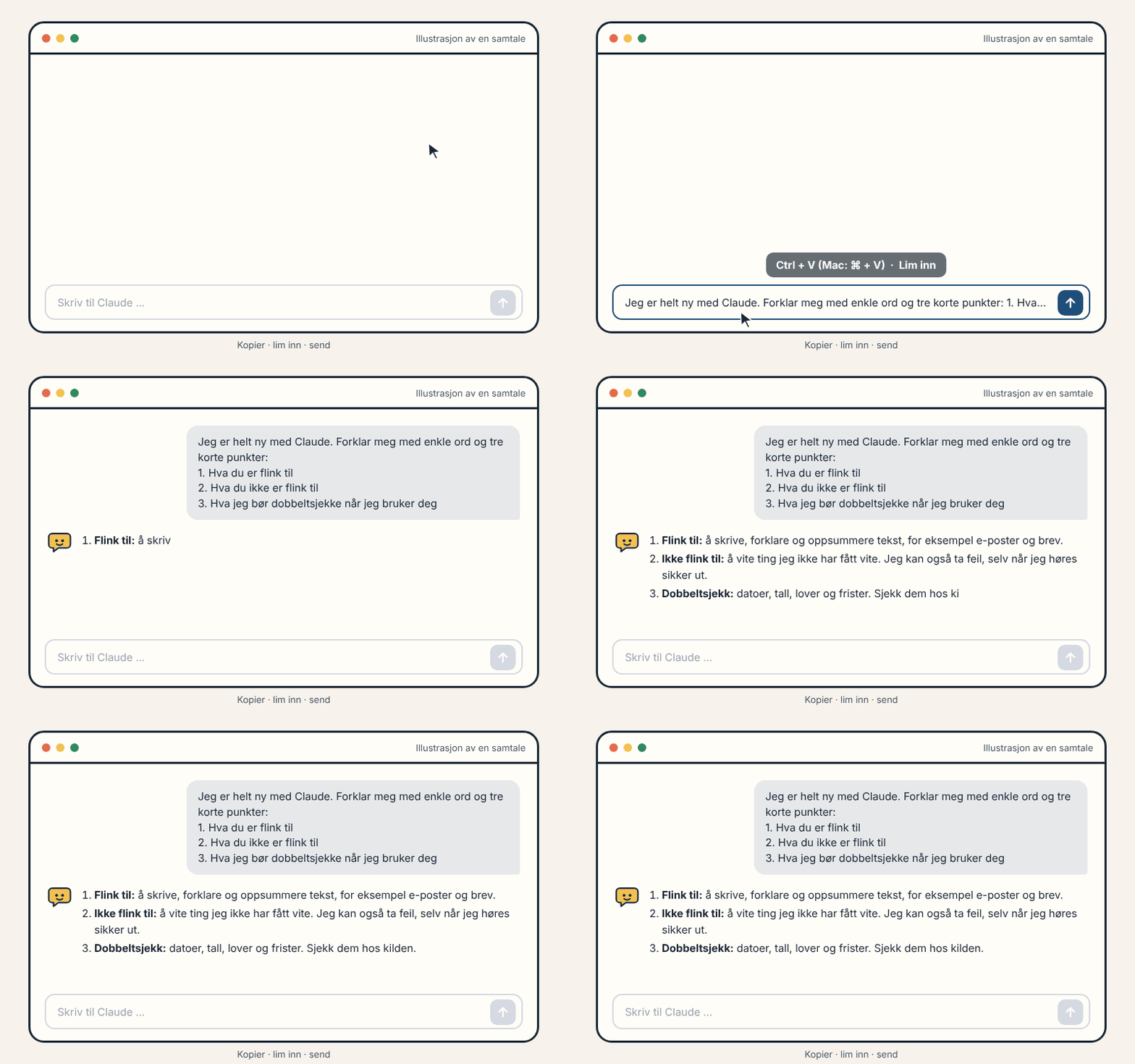
Jeg er helt ny med KI-assistenter. Forklar meg med enkle ord og tre korte punkter:
1. Hva du er flink til
2. Hva du ikke er flink til
3. Hva jeg bør dobbeltsjekke når jeg bruker deg
Hva skjer? Claude (eller assistenten du bruker) svarer med en kort forklaring på norsk. Les svaret, og se om det stemmer med det du nettopp lærte.
Prøv også: Skriv et oppfølgingsspørsmål i samme samtale, for eksempel «Gi meg et eksempel på hvordan du kan hjelpe meg med et brev til kommunen.» Claude husker det dere har snakket om tidligere i samme samtale.
Vanlig feil
Å stole blindt på svaret.
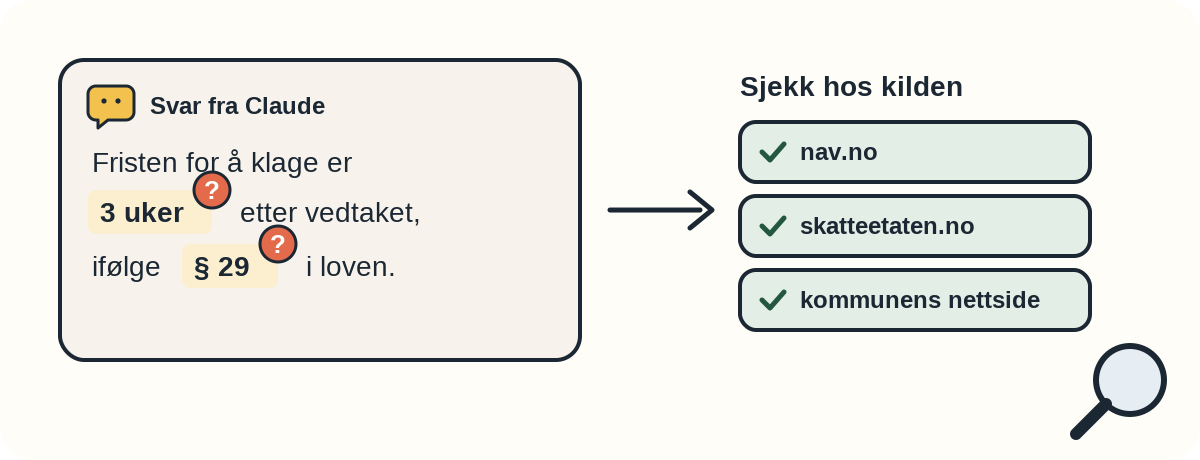
En KI-assistent kan finne på ting som høres riktige ut, for eksempel en lov, en dato, et telefonnummer eller en kilde som ikke finnes. Dette skjer sjelden med enkle oppgaver, men oftere med fakta, tall og detaljer.
Gjør heller dette: Bruk KI-en til å skrive, forklare og tenke høyt. Men sjekk viktige fakta selv, særlig om helse, penger, jus og frister. Sjekk hos kilden, for eksempel nav.no, skatteetaten.no eller kommunens nettside.
Mer om dette i leksjon 4: Trygg bruk.
Sjekkliste
- Jeg vet hva en KI-assistent er, og at den er god på tekst og ideer.
- Jeg vet at KI-en kan ta feil, og at jeg sjekker viktige fakta selv.
- Jeg har åpnet Claude eller en annen KI-assistent (nett, PC eller mobil).
- Jeg har sendt min første melding med «Kopier og prøv».
Neste leksjon: Din første samtale: skriv gode prompter
Kilder
Sist sjekket 28. november 2026.
Ferdig med leksjonen?
Neste: Din første samtale: skriv gode prompter · 2 minutter
Bra jobbet! Denne leksjonen er merket som fullført.